
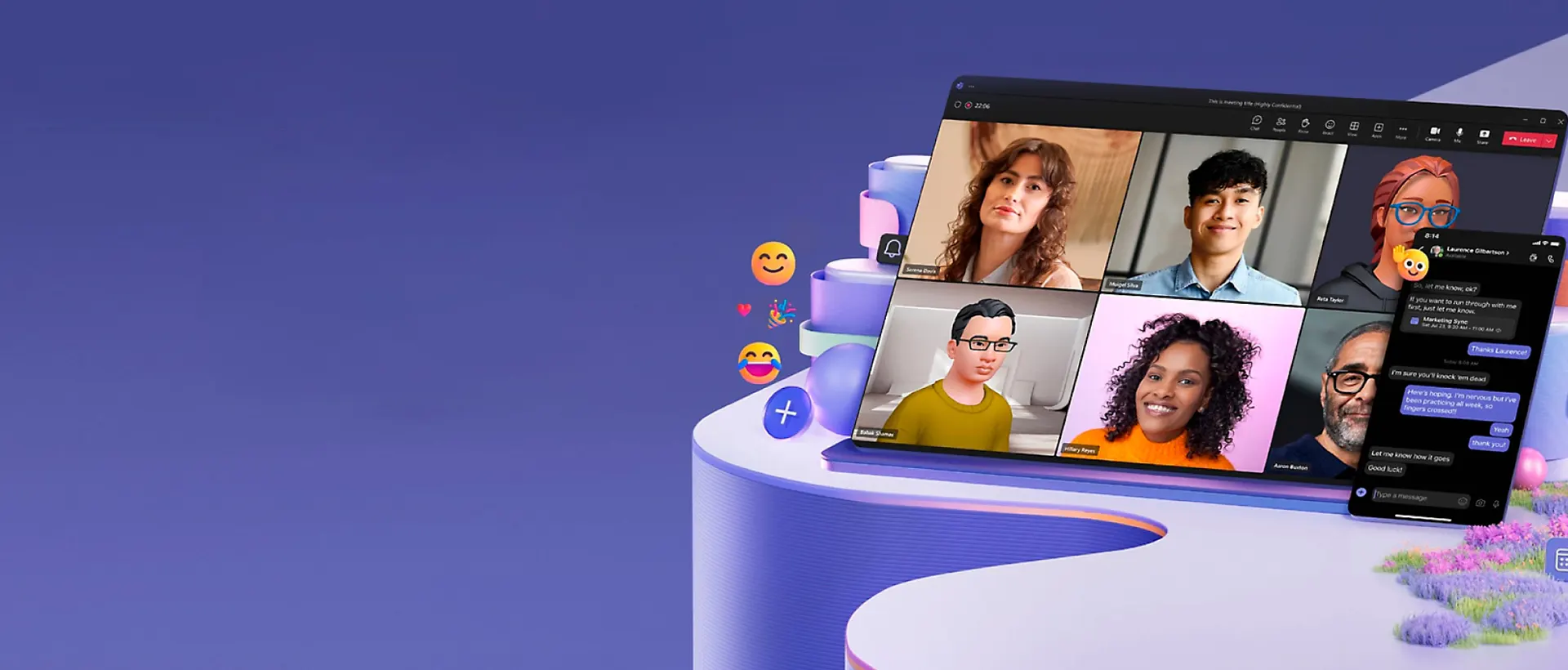
Teams会议辅助功能详细讲解

Teams会议辅助功能详细讲解
一、什么是Teams会议辅助功能
Teams会议辅助功能,是指在微软Teams视频会议过程中,为了提升沟通效率、改善使用体验以及帮助不同用户群体(如听障人士、跨语言用户、远程协作人员)更顺畅参与会议而设计的一系列辅助工具。这些功能不仅仅是“辅助”,在很多实际场景中已经成为会议顺利进行的关键组成部分。例如,在跨国会议中,字幕和翻译功能可以帮助不同语言背景的人理解内容;在大型会议中,举手和聚焦功能可以避免混乱发言。
二、实时字幕功能(Live Captions)
实时字幕是Teams中非常实用的功能之一。在会议过程中,系统会自动将发言者的语音转化为文字,并实时显示在屏幕上。该功能特别适合以下场景:
一是听力不便的用户,可以通过字幕理解会议内容;二是在嘈杂环境中参会的用户,即使听不清声音,也可以通过文字获取信息;三是会议内容较为专业时,字幕有助于用户更准确理解关键术语。
例如,在一个技术会议中,发言者讲解复杂的系统架构,部分专业词汇可能听不清,但通过字幕可以快速确认内容,避免理解偏差。不过需要注意,字幕识别依赖语音清晰度,如果发言者语速过快或口音较重,可能会出现识别错误。
三、实时翻译与多语言支持
Teams支持会议中的实时翻译功能,能够将字幕翻译成用户选择的语言。这对于跨国团队尤为重要。例如,一位中国员工可以将会议字幕设置为中文,而美国同事则看到英文字幕,从而实现“同声理解”的效果。
这种功能极大降低了语言沟通门槛,但也存在一定局限,例如专业术语翻译可能不够准确,或者语境理解出现偏差。因此,在重要会议中,仍建议关键内容进行二次确认,例如通过聊天窗口补充说明。
四、背景虚化与背景替换
在远程办公中,参会环境往往不够理想,Teams提供了背景虚化和自定义背景功能。用户可以选择将背景模糊处理,或者替换为虚拟背景(如办公室、会议室等),从而保护隐私并提升会议专业性。
例如,在家中参会时,背景可能比较杂乱,通过虚化处理可以避免干扰他人注意力。但需要注意的是,如果设备性能较低,可能会出现人物边缘模糊或背景识别错误的问题。
五、举手功能与发言管理
在多人会议中,如何有序发言是一个重要问题。Teams提供“举手”功能,用户可以点击按钮表示希望发言,主持人可以根据顺序安排发言。这一功能特别适用于培训会议或课堂场景。
例如,在一个线上培训中,讲师正在讲解内容,学员通过举手表示提问需求,讲师可以在适当时间逐一解答,从而避免多人同时开麦造成混乱。需要注意的是,如果参会人数较多,主持人需要及时关注举手列表,否则可能遗漏提问。
六、会议录制与回放功能
Teams支持会议录制功能,用户可以将会议全过程保存下来,方便后续查看或分享给未参会人员。录制内容通常包括视频、音频以及屏幕共享内容。
例如,在项目会议中,部分成员因时差无法参加,可以通过回放了解会议决策内容。这不仅提高了信息传递效率,也减少了重复沟通。但需要注意隐私问题,在录制前应通知所有参会人员,并确保符合公司或法律规定。
七、屏幕共享与协作工具
屏幕共享是Teams会议中的核心功能之一。用户可以共享整个屏幕、某个窗口或PPT内容,方便展示资料。此外,Teams还支持白板功能,参会者可以共同进行标注和绘制。
例如,在产品设计会议中,设计师可以共享设计稿,并与团队成员实时标注修改建议,从而提高协作效率。但需要注意,在共享屏幕时,应关闭无关窗口,避免泄露敏感信息。
八、聊天窗口与辅助沟通
在会议过程中,聊天窗口可以作为语音交流的补充。用户可以发送文字消息、链接或文件,适合记录重点信息或补充说明。
例如,当发言者讲解某个数据时,参会者可以在聊天中发送相关文档链接,方便其他人查看。这种“多通道沟通”方式能够提升信息传递效率。但需要注意,如果聊天信息过多,可能分散注意力,因此应合理使用。
九、聚焦与固定画面功能
Teams允许用户将某位发言者“聚焦”或固定在屏幕上,确保其始终处于主要显示位置。这在重要演讲或培训场景中非常有用。
例如,在公司全员会议中,主持人可以将CEO画面固定,让所有参会者集中注意力。但如果频繁切换聚焦对象,可能会影响观看体验,因此建议在关键场景使用。
十、降噪与音频优化功能
Teams内置智能降噪功能,可以过滤背景噪音,如键盘声、风扇声等,从而提升通话质量。这对于在复杂环境中参会的用户尤为重要。
例如,在咖啡馆办公时,环境嘈杂,但开启降噪后,可以显著减少干扰声音。不过需要注意,过强的降噪可能会误判正常声音,导致语音被削弱。
十一、无障碍支持(Accessibility)
Teams在设计时充分考虑了无障碍需求,例如支持屏幕阅读器、键盘快捷操作以及高对比度界面。这些功能可以帮助视力障碍或行动不便的用户更方便地参与会议。
例如,视障用户可以通过屏幕阅读器获取会议内容,并使用快捷键进行操作。这种设计体现了软件的包容性,也提升了整体用户体验。
十二、常见问题与使用建议
在使用Teams辅助功能时,也可能遇到一些问题。例如字幕不准确、翻译延迟、录制失败或网络卡顿等。这些问题通常与网络环境、设备性能或设置有关。建议用户在会议前进行测试,例如检查麦克风、摄像头以及网络连接。
此外,合理使用辅助功能也非常重要。例如,不要同时开启过多功能,以免影响系统性能;在重要会议中,提前熟悉操作流程,避免临时出错。
总结
Teams会议辅助功能不仅提升了会议效率,也让远程沟通更加人性化和智能化。从字幕翻译到屏幕共享,从降噪处理到无障碍支持,这些功能覆盖了不同用户的需求。在实际使用中,结合具体场景合理选择功能,可以显著提升会议质量与沟通效果。